
顧客データの書き出し
この記事では、登録している顧客データをCSVファイルで書き出す方法と、CSVから取り込む方法を説明します。書き出したCSVはExcelなどで開けます。
顧客データを書き出す
- 管理画面のメニュー(スマホは右上の「≡」)から「設定」→「基本設定」→「顧客データ」を開きます。
- 「データのエクスポート」の「CSVをダウンロード」を押します。
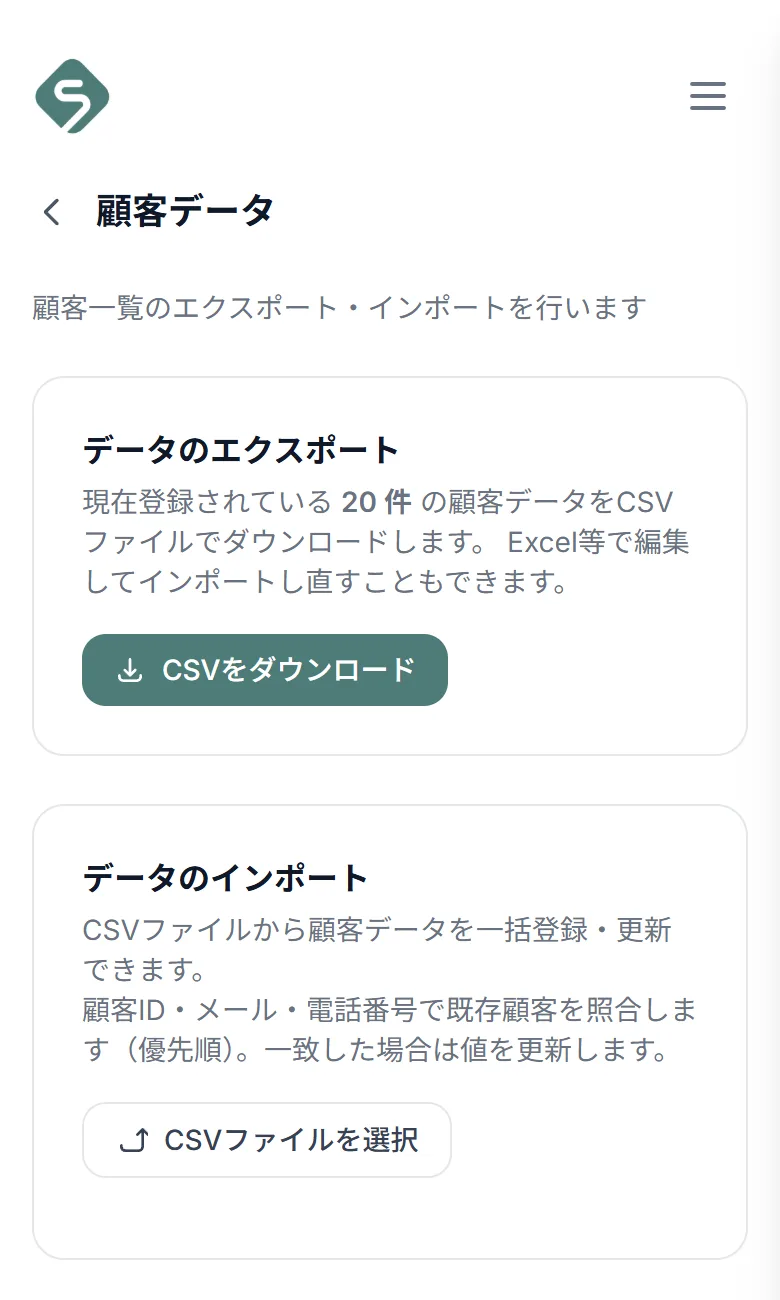
CSVには、顧客ID・名前・フリガナ・メール・電話・タグ・来店回数・最終来店日・登録日などが含まれます。
CSVから取り込む
- 同じ画面の「データのインポート」で「CSVファイルを選択」を押し、ファイルを選びます。
- 「インポート内容の確認」で、「新規追加」と「既存を更新」の件数を確認します。
- 「実行する」を押します。
- CSVには「名前」の列が必要です。
- 顧客ID・メール・電話番号の順で既存のお客様と照合し、一致した場合は値を更新します。
ご利用時のポイント
- 書き出したCSVをExcelなどで編集して、取り込み直すこともできます。
- 有料プランの解約・退会の前に、顧客データを書き出しておくことができます。→ 有料プランの解約と退会
解決しないときは
公式LINEからご質問いただけます。LINEで相談する