
LINE予約をお客様に案内する
この記事では、LINE予約(スタンダード)を始めたあと、お客様に予約の入口を案内する方法を説明します。案内に使うのは、予約ページのURL(https://サロンID.solink-app.com)ひとつです。LINE連携をしているサロンでは、同じURLでも、開いた場所に合わせてLINE予約か予約フォームに進みます。
案内に使うURL
- Solinkのホームの「公開情報」を開きます。
- 「URLをコピー」を押します。
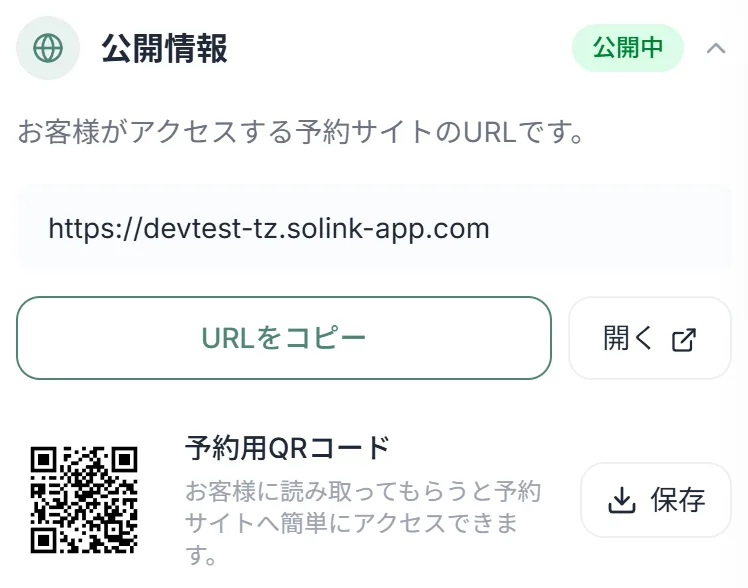
コピーされるのは予約ページのURLです。LINE予約のために、別のURLを用意する必要はありません。
開く場所ごとの動き
LINE連携をしているサロンでは、予約ページのURLを開いた場所によって、次のように進みます。
| 開いた場所 | お客様に表示されるもの |
|---|---|
| LINEのトークやリッチメニュー | LINE予約の画面(LINEの中で予約) |
| スマホのブラウザ(SafariやChromeなど) | LINEへ自動で移り、LINE予約の画面を開きます |
| Instagram・ThreadsなどLINE以外のアプリの中 | 予約フォームの上に「LINEで予約する」ボタン。ボタンからLINEで予約するか、そのままフォームで予約するかを選べます |
| パソコン | 予約フォーム |
LINE以外のアプリの中では、LINEのログイン画面で止まって予約できなくなることがあるため、自動では移らずにボタンを表示しています。
LINE公式アカウントのリッチメニューに貼る
- LINE公式アカウントの管理画面で、リッチメニューを作ります。リッチメニューは、無料のプランでも使えます。
- 予約用のボタンの動き(アクション)を「リンク」にして、コピーしたURLを貼り付けます。ボタンの文字は「ご予約」など、予約の入口だとわかるものにします。
- 保存して、リッチメニューを表示中にします。
友だち追加のときのあいさつメッセージに、同じURLを入れておくこともできます。Solinkからはあいさつメッセージを送らないため、LINE公式アカウントの管理画面で設定してください。
InstagramやThreadsに貼る
- コピーしたURLを、InstagramやThreadsのプロフィールのリンクに貼り付けます。
- お客様がプロフィールのリンクを開くと、予約フォームの上に「LINEで予約する」ボタンが表示されます。
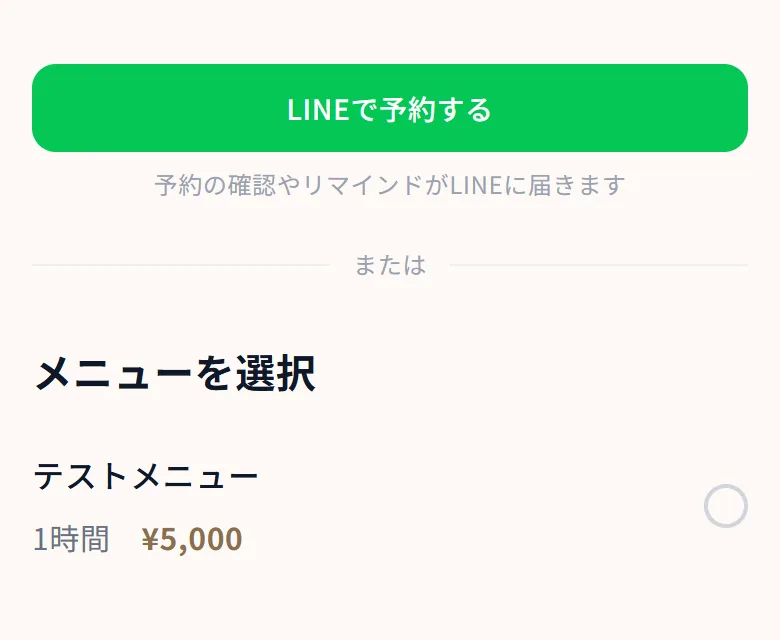
ストーリーズや投稿のキャプションで案内するときも、同じURLを使えます。
ご利用時のポイント
- LINEで予約したお客様は、お名前や連絡先を入力せずに予約できます。お名前はLINEの表示名で登録され、予約の確認や前日のお知らせはLINEに届きます。
- 予約フォームで予約したお客様は、LINEとはつながりません。予約の確認や前日のお知らせはメールで届きます。→ LINE連携の流れ
- 予約フォームで予約したことのあるお客様が、はじめてLINEで予約すると、顧客管理で2人に分かれることがあります。→ 同じお客様が2人に分かれたとき
- フリープランのサロンでは、LINE予約は使えません。同じURLをリッチメニューに貼ると、予約フォームが開きます。→ 個人サロンがLINEで予約を受ける方法
解決しないときは
公式LINEからご質問いただけます。LINEで相談する