
メニューを登録する
この記事では、予約ページに表示するメニューとオプションを登録する方法を説明します。メニューは「メニュー名」「所要時間」「料金」の3つを入れれば登録できます。オプションは、メニューに追加して選べる追加メニューです。
メニューを追加する
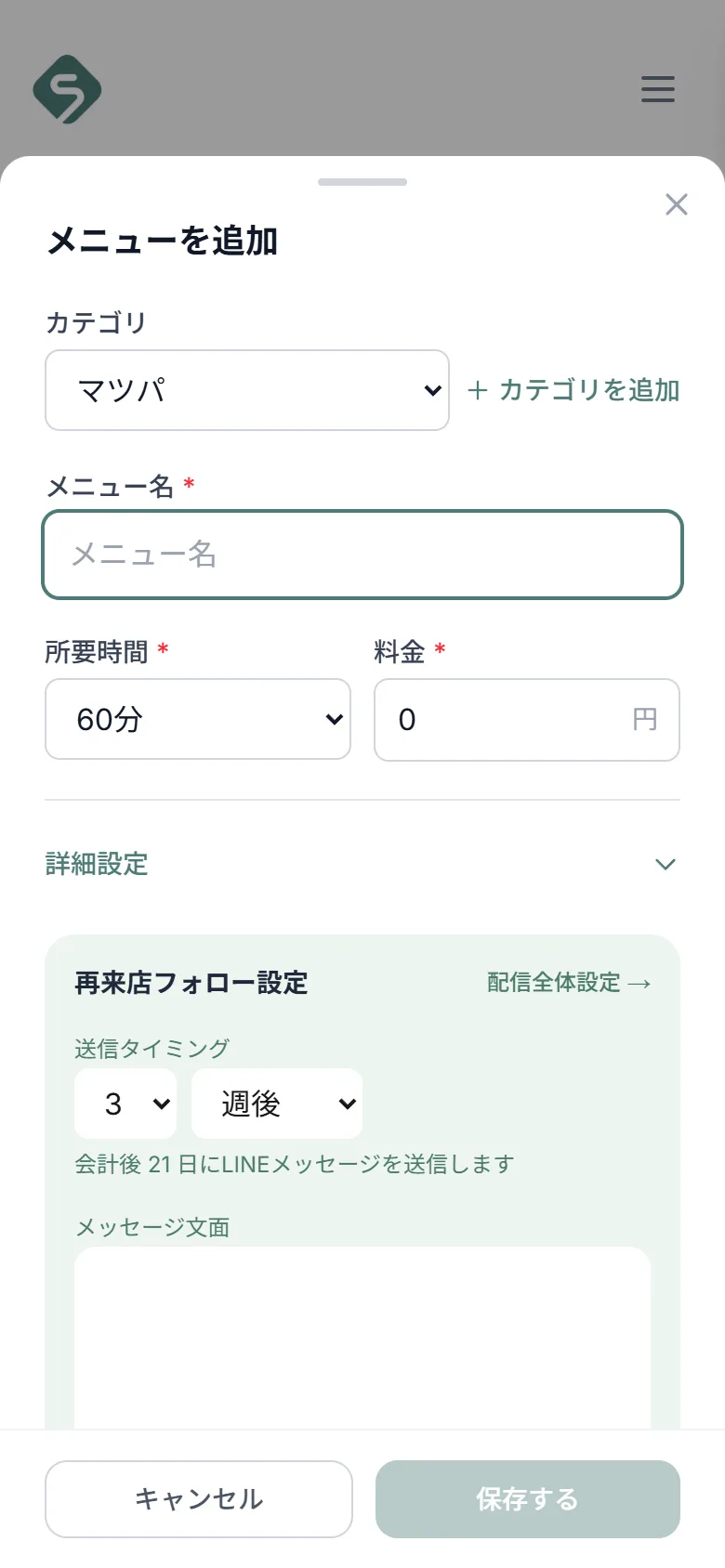
- 管理画面のメニュー(スマホは右上の「≡」)から「メニュー登録」を開き、「メニューを追加」を押します。
- 「メニュー名」「所要時間」「料金」を入力します。所要時間は10分〜180分から選べます。
- 必要に応じて「カテゴリ」を選びます。その場で新しいカテゴリを追加することもできます。
- 「保存する」を押します。
詳細設定
メニューの追加・編集画面で「詳細設定」を開くと、次の項目を設定できます。
- 「ラベル」:「初回」「人気」などの目印。1つのメニューに最大2個まで付けられます。
- 「説明文」:メニューの説明(任意)。
- 「メニュー画像」 S:スタンダードプランで表示されます。
- 「紐づけるオプション」:このメニューで選べるオプションを指定します。
- 「紐づける予約時の質問」:予約時に答えてもらう質問を指定します。→ 予約時の質問を設定する
オプションを登録する
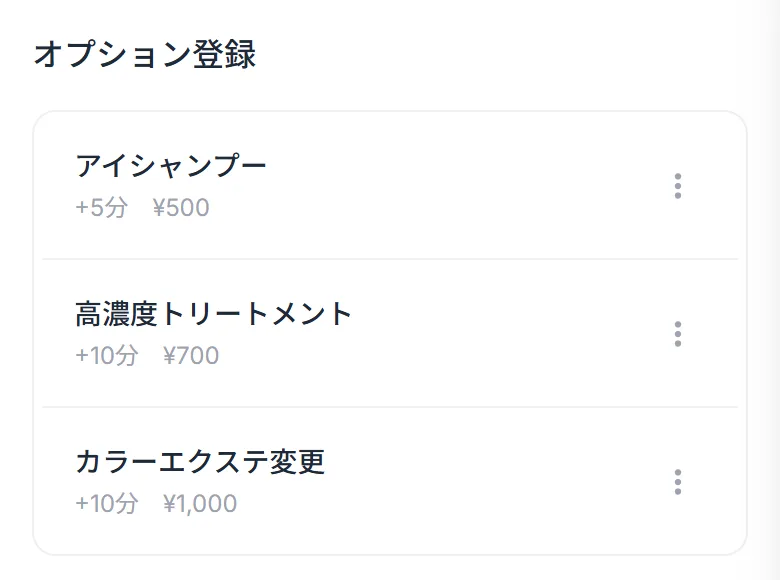
- 「メニュー登録」画面の「オプション登録」で「オプションを追加」を押します。
- 「オプション名」「所要時間」「料金」を入力し、必要なら「説明文」を入れて「保存する」を押します。
- オプションを選べるようにしたいメニューの「詳細設定」→「紐づけるオプション」で、そのオプションを選びます。
カテゴリと並び替え
- 「カテゴリ管理」でカテゴリの追加・名前やカラーの編集ができます。カテゴリは最大12個までです。
- カテゴリを削除すると、そのカテゴリのメニューは「未分類」になります。
- 「並び替え」では、ドラッグしてメニューの順番を変えたり、別のカテゴリへ移動したりできます。
ご利用時のポイント
- メニューを編集するときに「公開する(お客様の予約画面に表示)」のチェックを外すと、予約ページに表示されなくなります(一覧に「非公開」と表示されます)。
- 似たメニューを作るときは、メニューの「…」から「メニューを複製する」を使うと便利です。
- お客様が一度に複数のメニューを選べるようにするには、「予約受付設定」の「メニューの複数選択を許可する」をONにします。
- スタンダードプランでは、メニューごとに再来店フォローの送信タイミングを設定できます。→ 再来店フォローの設定
ホームの「メニューを登録する」ステップ
公開中のメニューが1つ以上あると完了になり、次の「デザインを設定する」に進めます。
公開中のメニューが1つ以上あると完了になり、次の「デザインを設定する」に進めます。
解決しないときは
公式LINEからご質問いただけます。LINEで相談する