
予約ページのカラー・デザイン設定
デザイン設定は、予約ページのカラー・ヘッダー画像・フォントを、サロンの雰囲気に合わせて変えられる機能です。用意されたカラーテーマから選ぶだけでも、ボタンや背景の色がまとめて変わります。
デザインを設定する
- 管理画面のメニュー(スマホは右上の「≡」)から「設定」→「予約ページ」→「デザイン設定」を開きます。初期設定中は、ホームの「デザインを設定する」からも開けます。
- 「ヘッダー画像」「カラーテーマ」「フォント」を設定します。
- 「保存する」を押します。「デザインを保存しました」と表示されます。
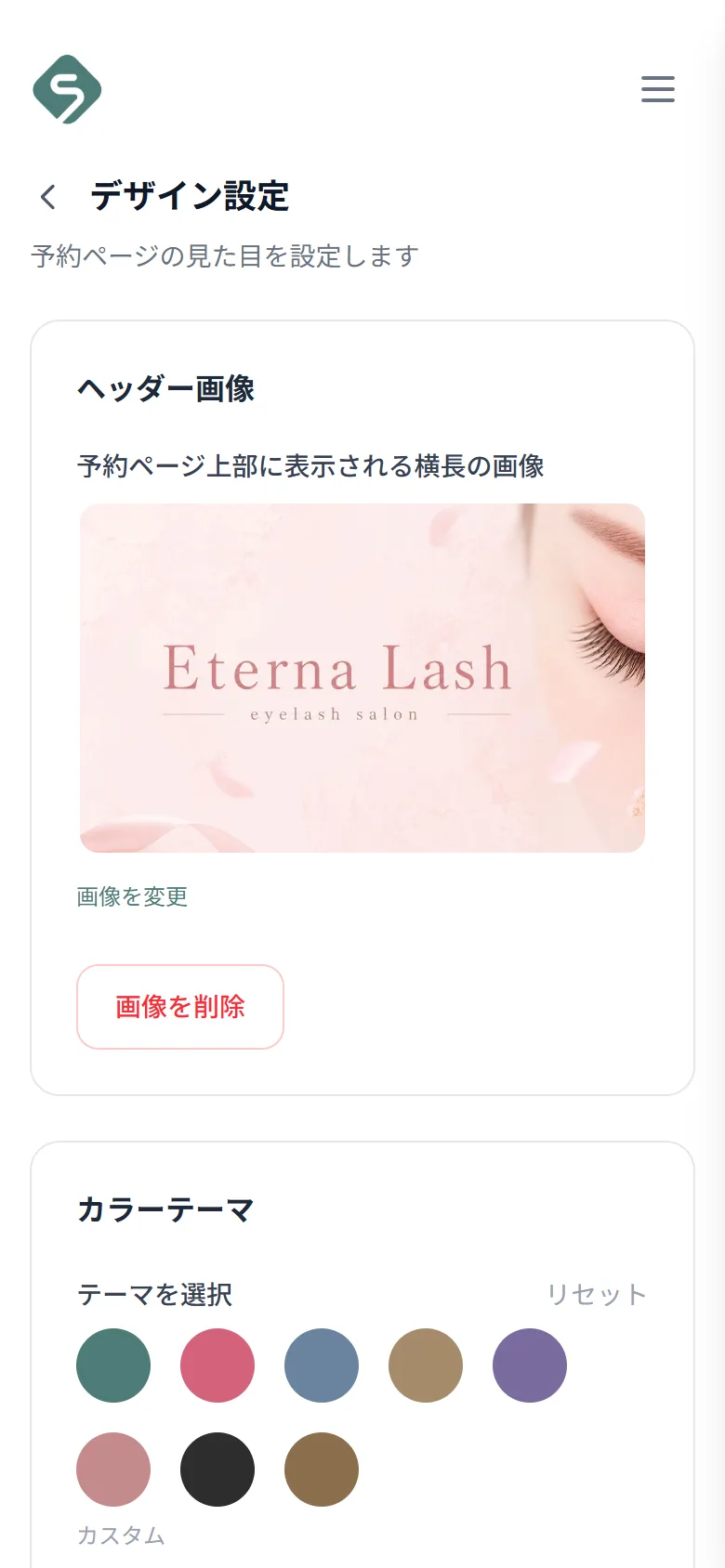
カラーテーマ
「テーマを選択」から、ティール/ピンク/ブルーグレー/ベージュ/ラベンダー/ダスティローズ/ブラック/ブラウンの8色を選べます。
「カスタム」では、次の3色を自由に設定できます。
- 「メインカラー」:ボタン・アクセントに使用
- 「サブカラー」:背景・ハイライトに使用
- 「背景色」:ページ全体の背景に使用
「プレビュー」で色の組み合わせを確認でき、「リセット」で元に戻せます。
ヘッダー画像
予約ページの上部に表示される横長の画像です。「クリックして画像を選択」から設定します。画像は自動で圧縮されます(長辺1920px以下・画質80%)。「画像を変更」「画像を削除」で差し替え・削除ができます。
フォント
予約サイトの文字フォントを「ゴシック体」(現代的・シンプル)か「明朝体」(上品・高級感)から選べます。
ご利用時のポイント
- デザインを保存すると、ホームの「デザインを設定する」ステップが完了します。→ 予約ページを公開する
- メニューごとの画像(メニュー画像)はスタンダードプランの機能で、メニューの詳細設定から登録します。
- ブラウザのタブに出るアイコンは「サロン情報編集」の「サロンアイコン」で設定します。→ お店の情報を入れる
解決しないときは
公式LINEからご質問いただけます。LINEで相談する