
承認制予約の使い方
承認制予約は、お客様からの予約をいったん「リクエスト」として受け付け、サロンが確認してから承認・拒否できる機能です。シェアサロンなど、部屋の空き状況を確認してから予約を確定したいときに便利です。お客様に最大3つまでの希望日時を出してもらうこともできます。
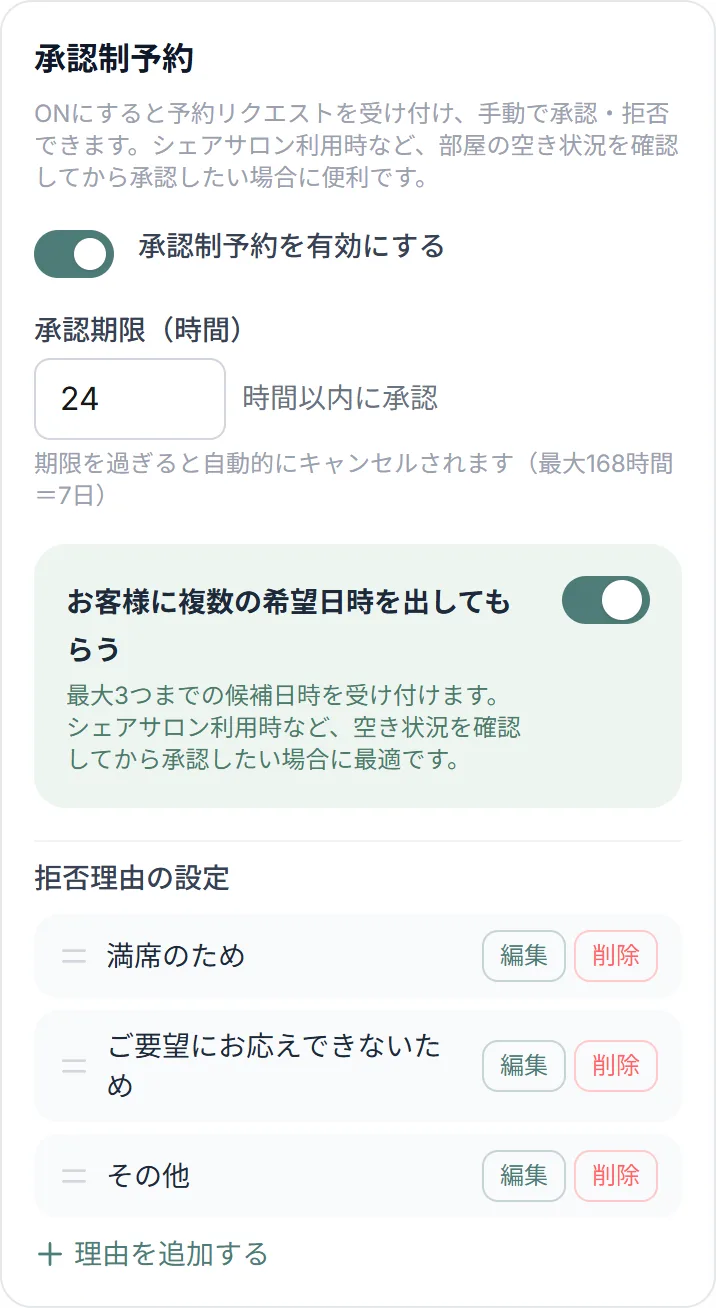
承認制予約をONにする
- 管理画面のメニュー(スマホは右上の「≡」)から「設定」→「基本設定」→「予約受付設定」を開きます。
- 「承認制予約」の「承認制予約を有効にする」をONにします。
- 「承認期限(時間)」を入力します(初期値は24時間、最大168時間=7日)。
- 候補日時を複数受け付ける場合は「お客様に複数の希望日時を出してもらう」をONにします(最大3つまで)。
- 「拒否理由の設定」で、拒否するときに選ぶ理由を編集・追加できます(初期値は「満席のため」「ご要望にお応えできないため」「その他」)。
- 「設定を保存する」を押します。
お客様側の流れ
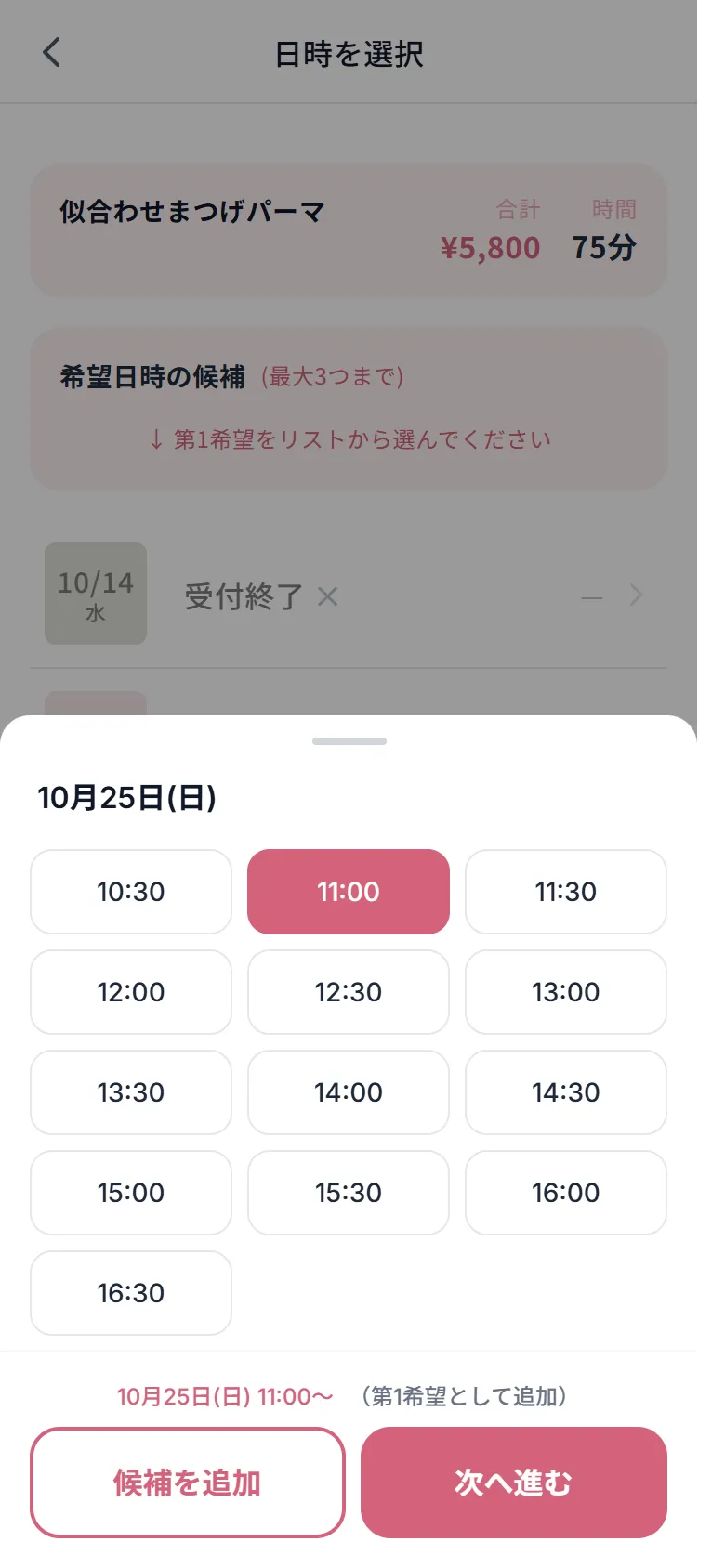
- お客様が予約ページで日時を選び、「仮予約する」を押します。複数の希望日時を受け付ける設定の場合は、第1〜第3希望まで選べます。
- お客様には「仮予約を受け付けました」と表示され、メール(件名「予約リクエストを受け付けました」)が届きます。
- サロンが承認すると「ご予約が確定しました」、拒否すると「予約リクエストについて」のメールがお客様に届きます。
承認する・拒否する
リクエストが届くと、登録メールアドレスに「予約リクエストが届きました」のメールが届き、ホームと予約一覧の「承認待ち」に表示されます。
- ホームの「承認待ち」、または予約一覧の「承認待ち」を開きます。
- 承認する場合は「承認する」を押します。希望日時が複数ある場合は「希望を選択して承認する」を押し、「確定する希望日時を選択」で希望を選んで「この内容で承認」を押します。
- 拒否する場合は「拒否する」を押し、「拒否理由を選択」で理由を選んで「拒否する」を押します。「その他」を選ぶと理由を入力できます。
ご利用時のポイント
- 承認期限を過ぎると、リクエストは自動的にキャンセルされます。お客様には「予約リクエストの承認期限が切れました」のメールが届きます。
- 活動スタイルが「複数拠点」の場合は、承認するときに施術場所も選びます(「場所を選択して承認する」)。
- 承認制予約をONにしていると、お客様は予約確認ページから日時を変更できません(「日時の変更はサロンまでお問い合わせください」と表示されます)。
- スタンダードプランでLINE連携をしている場合は、承認・拒否の結果がLINEでもお客様に届きます。
解決しないときは
公式LINEからご質問いただけます。LINEで相談する