
電話・DM・店頭の予約を登録する
この記事では、電話・DM・店頭で決まった予約を、管理画面から登録する方法を説明します。予約ページから入った予約と同じタイムテーブル・予約一覧で管理できるので、ダブルブッキングを防げます。
予約を追加する
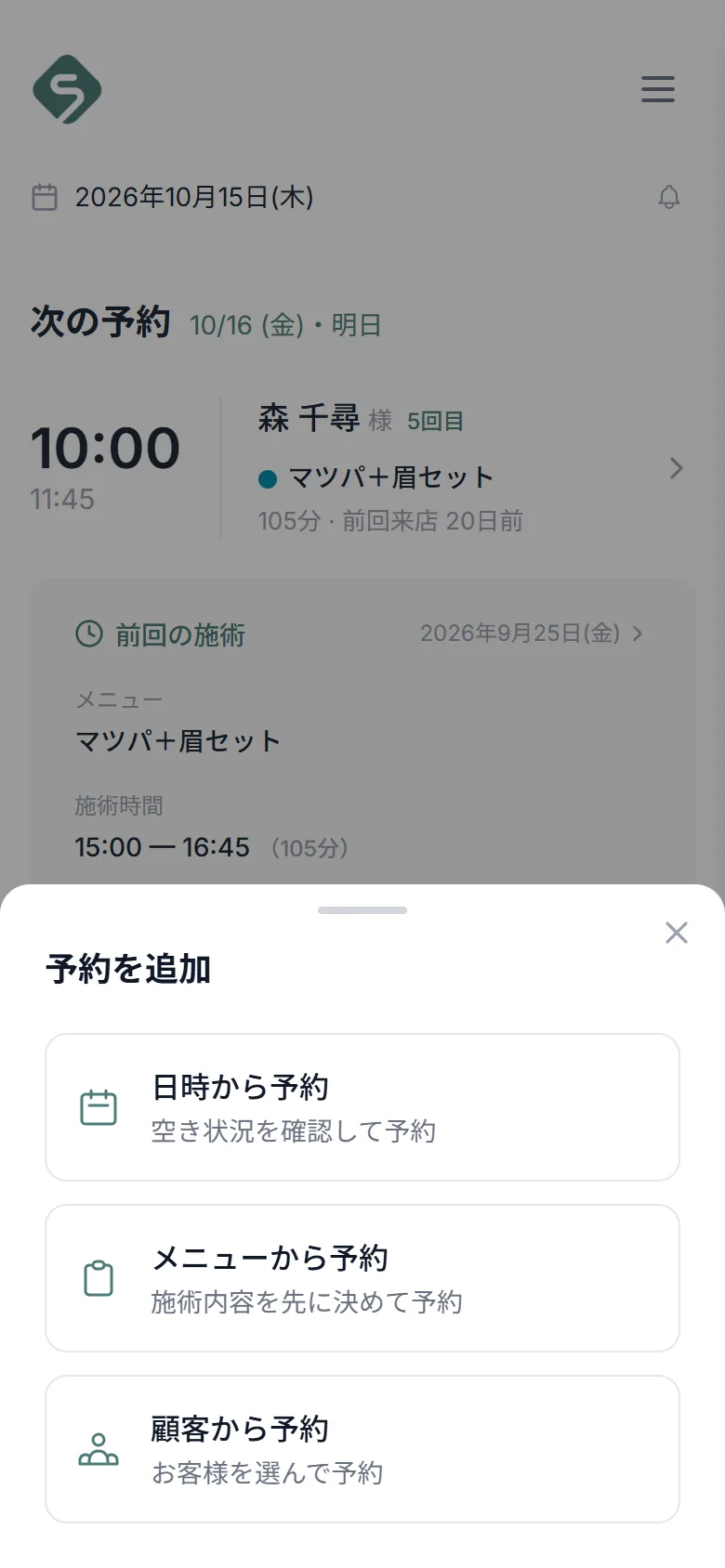
- ホームまたは予約一覧で「予約を追加」を押します(スマホでは右下の+ボタン)。
- 「日時から予約」「メニューから予約」「顧客から予約」のどれかを選びます。
- 画面に沿って「日時を選択」「メニューを選択」「顧客を選択」を進めます。日時のカレンダーは「○空き/△一部空き/−なし」で表示され、時間帯をタップすると予約できる時刻が表示されます。
- 「内容を確認」で日時・メニュー・顧客名・メモを確認し、「登録する」を押します。
タイムテーブルの空き時間から追加する
- タイムテーブルで、予約を入れたい空き時間をタップします。
- 「予約を登録する」を押します。日時が選ばれた状態で、メニューとお客様の選択に進みます。
お客様を選ぶ・新しく登録する
- 「既存顧客から選ぶ」:「名前・電話番号・ふりがなで検索」で、登録済みのお客様を選びます。
- 「新しいお客様を登録」:「顧客名」(必須)、「電話番号」「メールアドレス」を入力します。
顧客管理のお客様の画面で「予約を追加」を押すと、そのお客様が選ばれた状態で予約を追加できます。
ご利用時のポイント
- 選んだ時間にほかの予約があると、「この時間帯は既に予約があります」と表示されて登録できません。
- メニューを選ぶ画面では、選んだ時間に収まるメニューと「この時間では収まらないメニュー」が分かれて表示されます。
- 「よく利用するメニュー」には、そのお客様がよく選ぶメニューが表示されます。
- 休憩時間帯でも、管理画面からは予約を追加できます。
最終受付は管理画面からの予約には適用されません。
受付時間外の予約も、必要なときはご自身で入れられます。
受付時間外の予約も、必要なときはご自身で入れられます。
解決しないときは
公式LINEからご質問いただけます。LINEで相談する