
ホーム・タイムテーブルの見かた
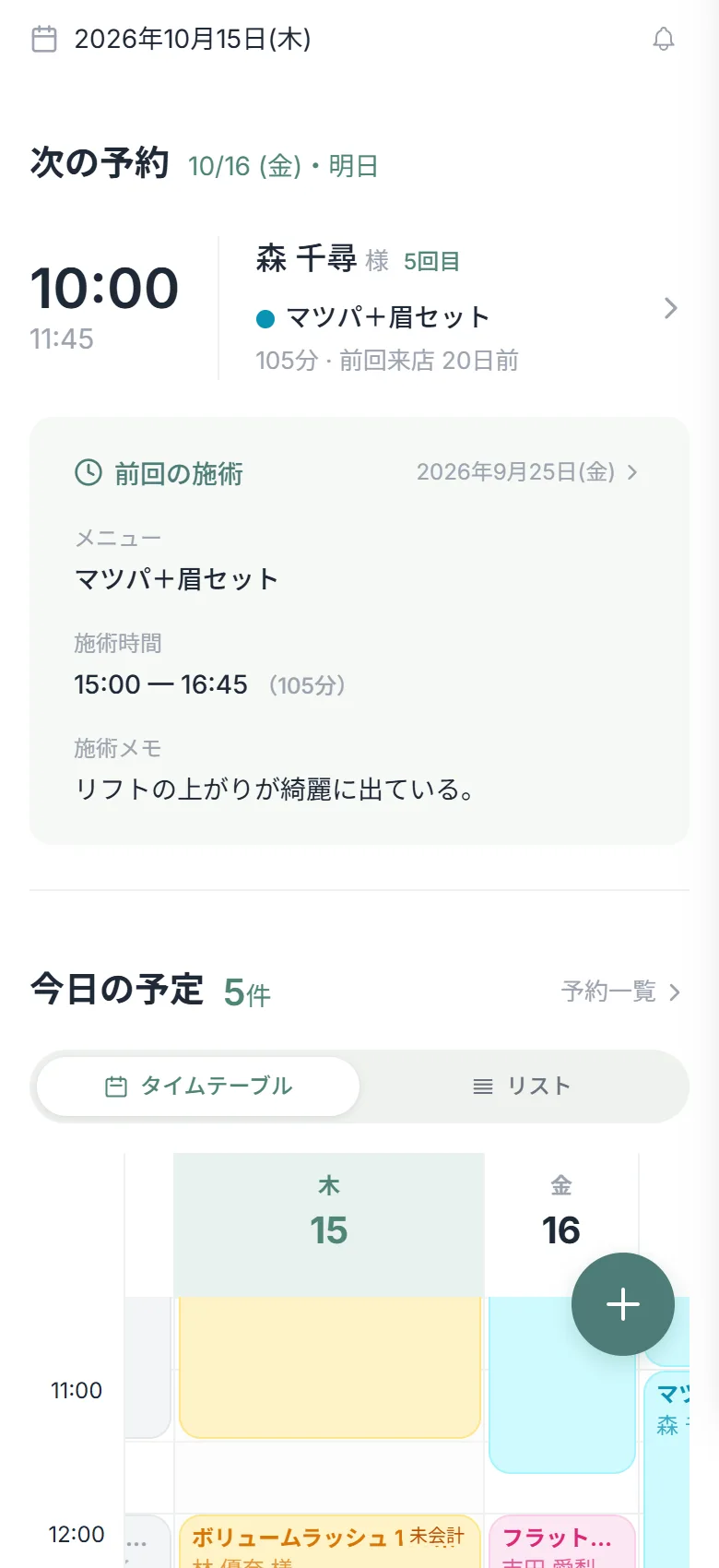
ホームは、次の予約と今日の予定をひと目で確認できる画面です。次のお客様の前回の施術内容や施術メモもホームに表示されるので、お迎えする前に確認できます。予定は「タイムテーブル」と「リスト」の2つの表示を切り替えられます。
ホームに表示されるもの
- 「次の予約」:次のお客様の名前、来店回数(「初回」「〇回目」)、メニュー、所要時間、前回来店からの日数。今日の予約なら「〇分後」のように、あとどれくらいかも表示されます。
- 「前回の施術」:次のお客様の前回のメニュー・施術時間・施術メモ。
- 「承認待ち」:承認制予約で、まだ承認していない予約。→ 承認制予約の使い方
- 「今日の予定」:予約の件数と、タイムテーブルまたはリストでの予定。リスト表示で今日の予約がなく明日の予約がある場合は「明日の予定」が表示されます。「予約一覧」から予約一覧の画面へ移動できます(予約ページの公開後に表示されます)。
タイムテーブルとリストの切り替え
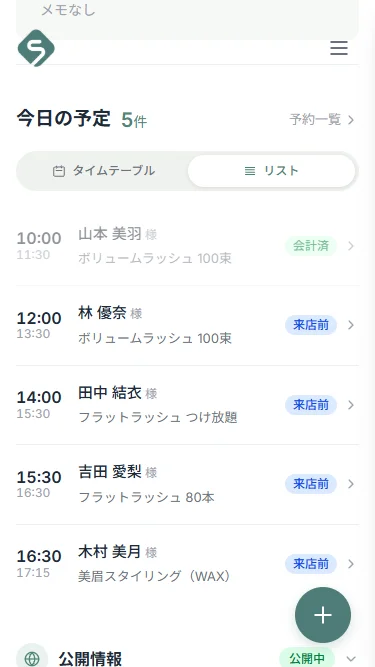
ホームと予約一覧の上部にある「タイムテーブル」「リスト」のボタンで、表示を切り替えられます。
- 選んだ表示は端末ごとに記憶され、次に開いたときも同じ表示になります。
- ホームと予約一覧は、それぞれ別々に記憶されます(たとえば、ホームはタイムテーブル、予約一覧はリスト、のように使い分けられます)。
- はじめて開いたときは「タイムテーブル」で表示されます。
タイムテーブルの見かた
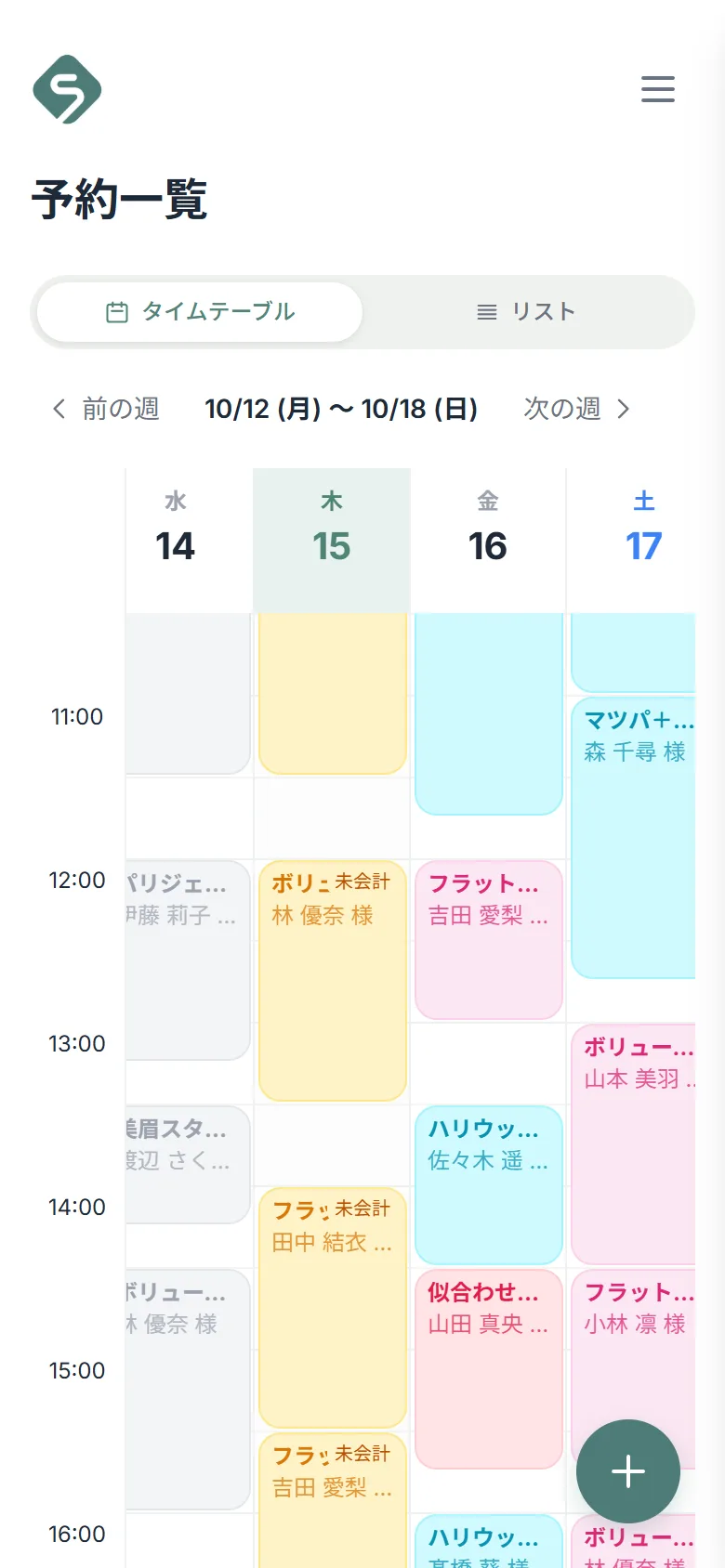
- 1週間分の予約が時間ごとに並びます。「前の週」「次の週」で週を移動し、「今週」で今週に戻ります。
- 予約には、お客様の名前が表示されます。「新規」「未会計」「承認待ち」「コース」などの目印が付くことがあります。
- 定休日は「定休日」、休憩時間は「休憩」、ブロックした枠は「ブロック中」と表示されます。
- 空いている時間をタップすると「予約を登録する」「ブロックする」を選べます。→ 電話・DM・店頭の予約を登録する/予約を受けない枠をブロックする
予約一覧
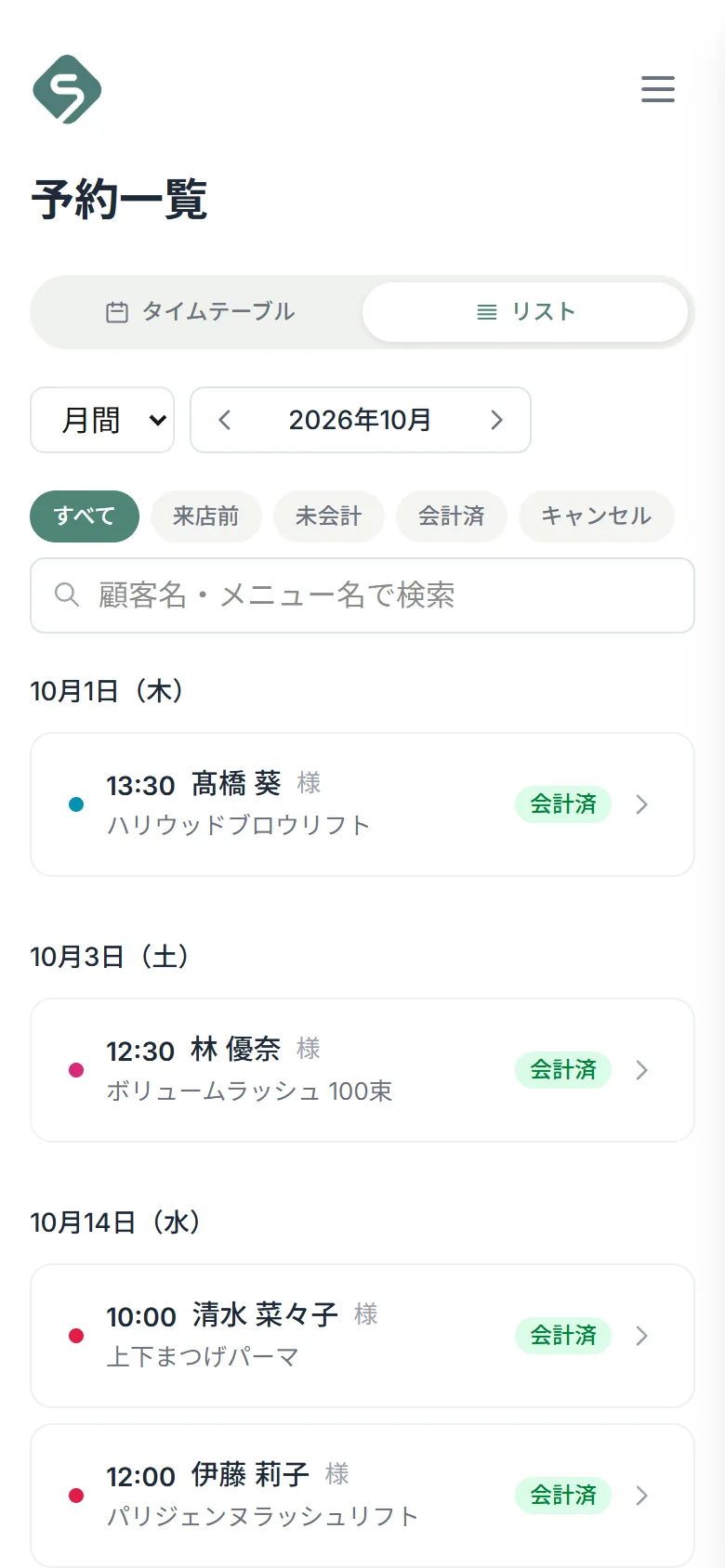
管理画面のメニュー(スマホは右上の「≡」)の「予約一覧」では、期間(「今日」「週間」「月間」「年間」)と状態(「すべて」「来店前」「未会計」「会計済」「キャンセル」)で予約を絞り込めます。「顧客名・メニュー名で検索」で探すこともできます。
ご利用時のポイント
- 予約日時を過ぎた予約は「未会計」になります。会計すると「会計済」になります。→ 会計して売上を記録する
- 予約をタップすると予約詳細が開き、日時やメニューの変更、キャンセル、会計ができます。
解決しないときは
公式LINEからご質問いただけます。LINEで相談する